|
前言: 文件同步工具基于 rsync 开发,用于服务器之间的实时或定时文件同步,典型场景包括负载均衡节点之间的网站数据一致性、异地数据备份、数据镜像等。本教程以两台 Debian 12 服务器为例,完整演示从安装、接收端配置、发送端配置到验证同步结果的流程。
【重要说明】:该插件不能用来同步mysql数据库,请使用mysql主从同步插件或其他方式同步mysql数据库
使用场景: - 集群/负载均衡同步
- 异地容灾与冷备
- 服务器平滑迁移
- 动静分离与存储分离
- 开发/测试/生产环境代码发布
- 多站点分发与站群管理
- 日志集中收集
教学环境说明:接收端服务器IP:192.168.10.63 发送端服务器IP:192.168.10.139 操作系统:Debian 12 面板版本:13.2 插件:文件同步工具 4.6.6 插件说明:原数据同步工具,基于rsync开发的文件同步工具,可定时或实时的发送文件和更新文件
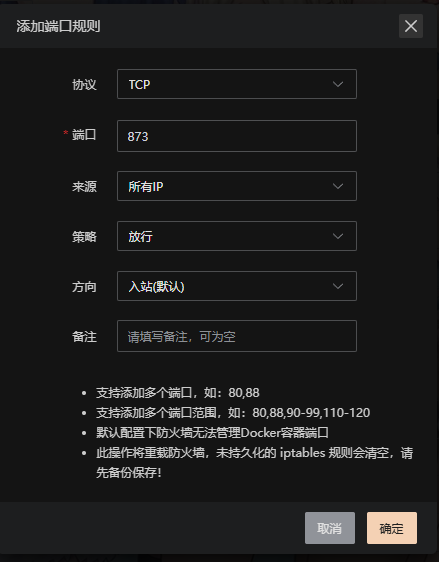
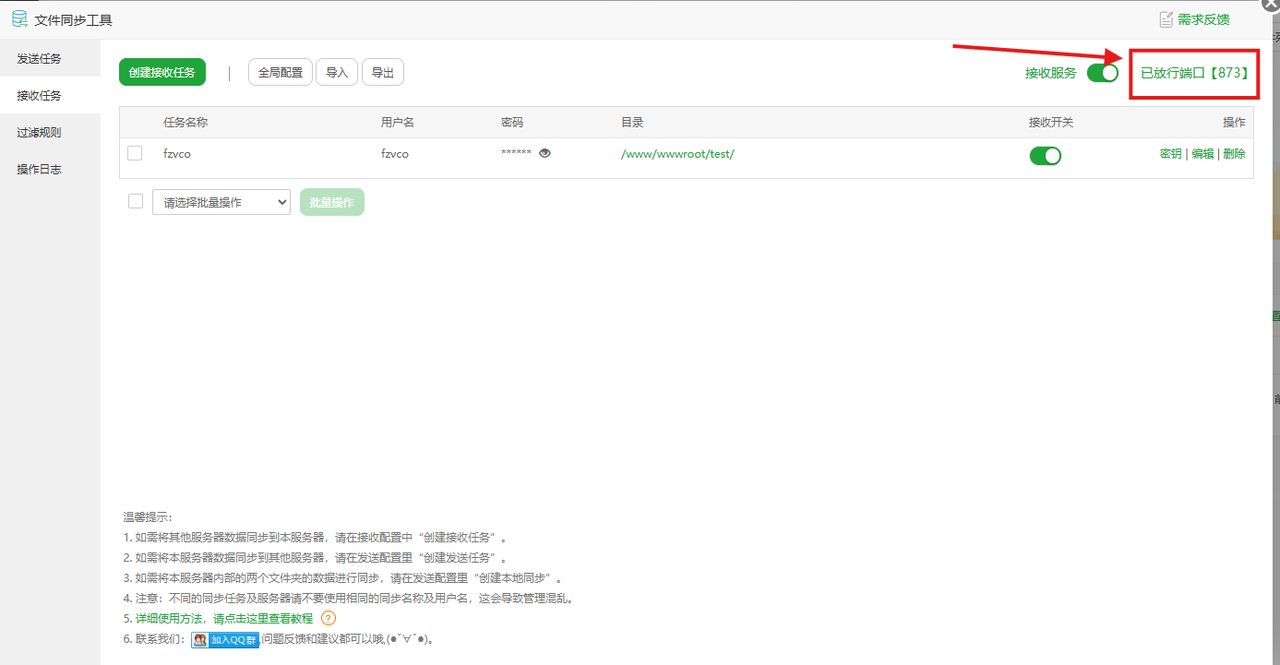
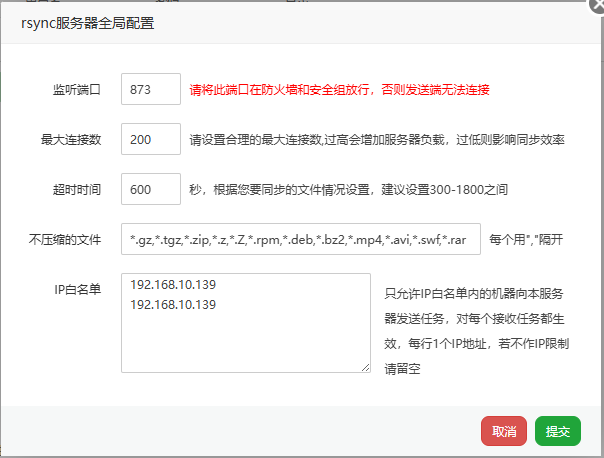
准备工作: 文件同步工具默认使用 rsync 服务端口873。接收端和发送端缺一不可。这是后续接收端能够被发送端正常连接的前提。 云服务器的用户也要注意检查云安全组那边是否放行了该端口 当然端口可以修改,详情看下面的【接收端配置】-【全局配置】
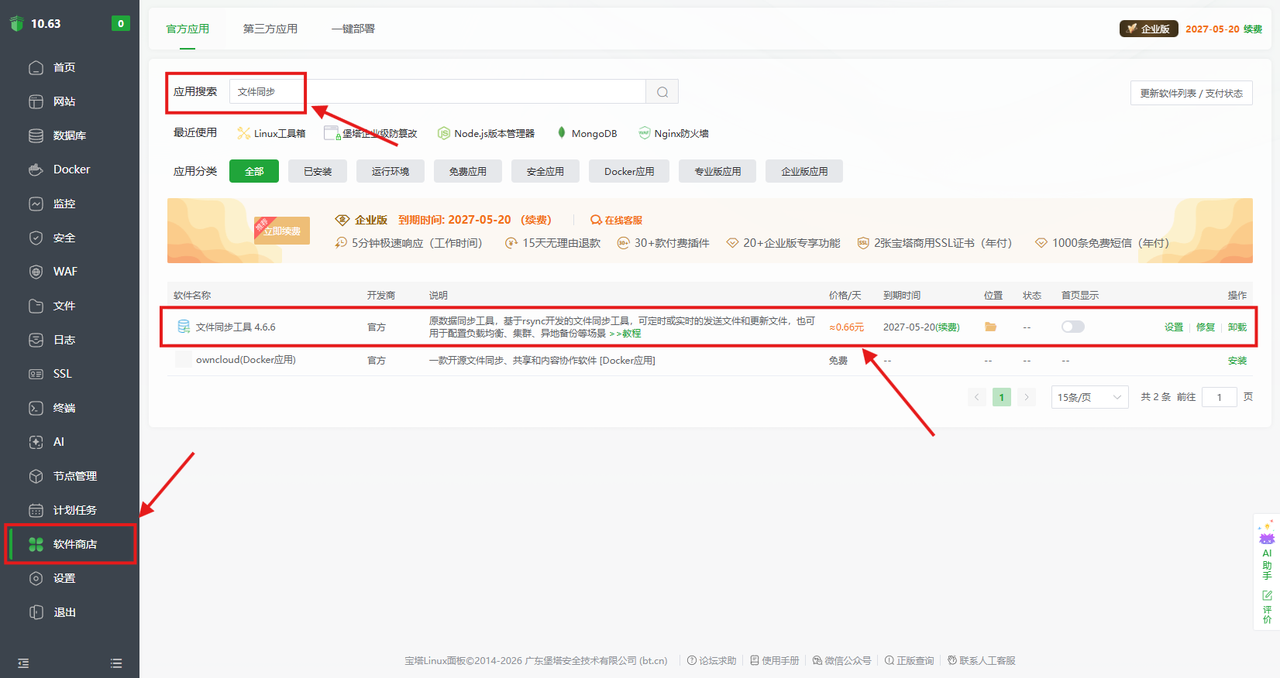
安装步骤: 登录宝塔面板 → 左侧菜单〖软件商店〗→ 搜索关键词 “文件同步工具” → 点击安装,等待提示“安装完成”。 接收端 192.168.10.139 和发送端 192.168.10.63 都需要完成这一步。
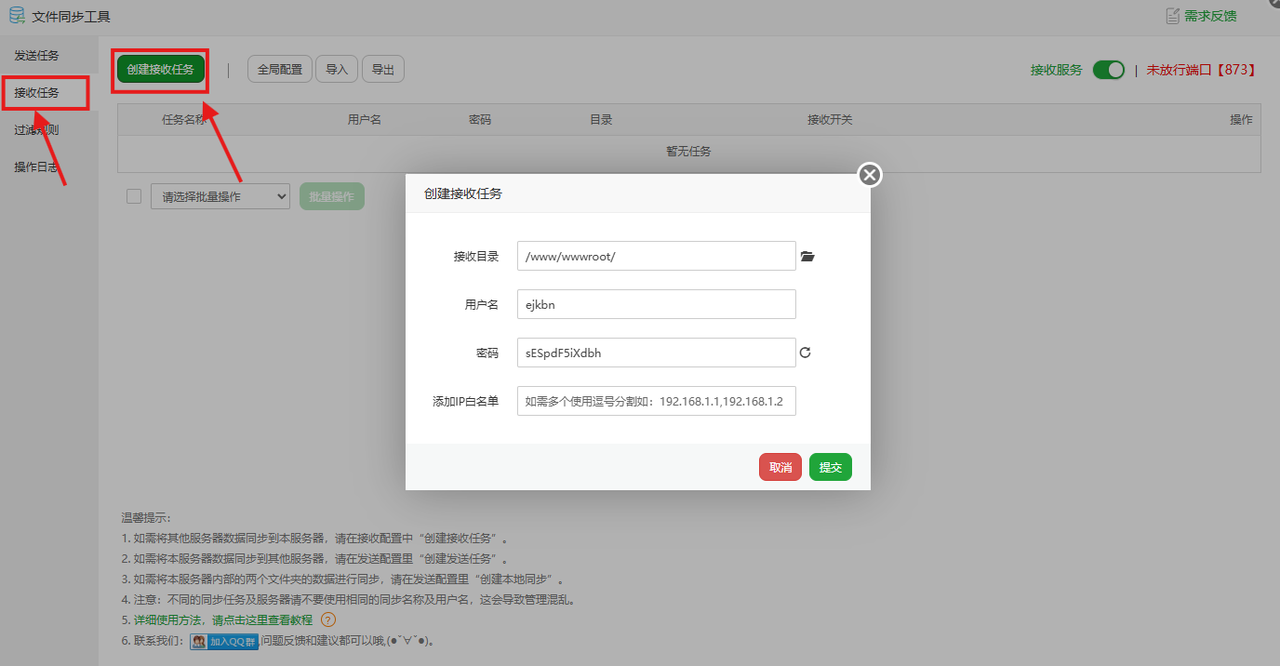
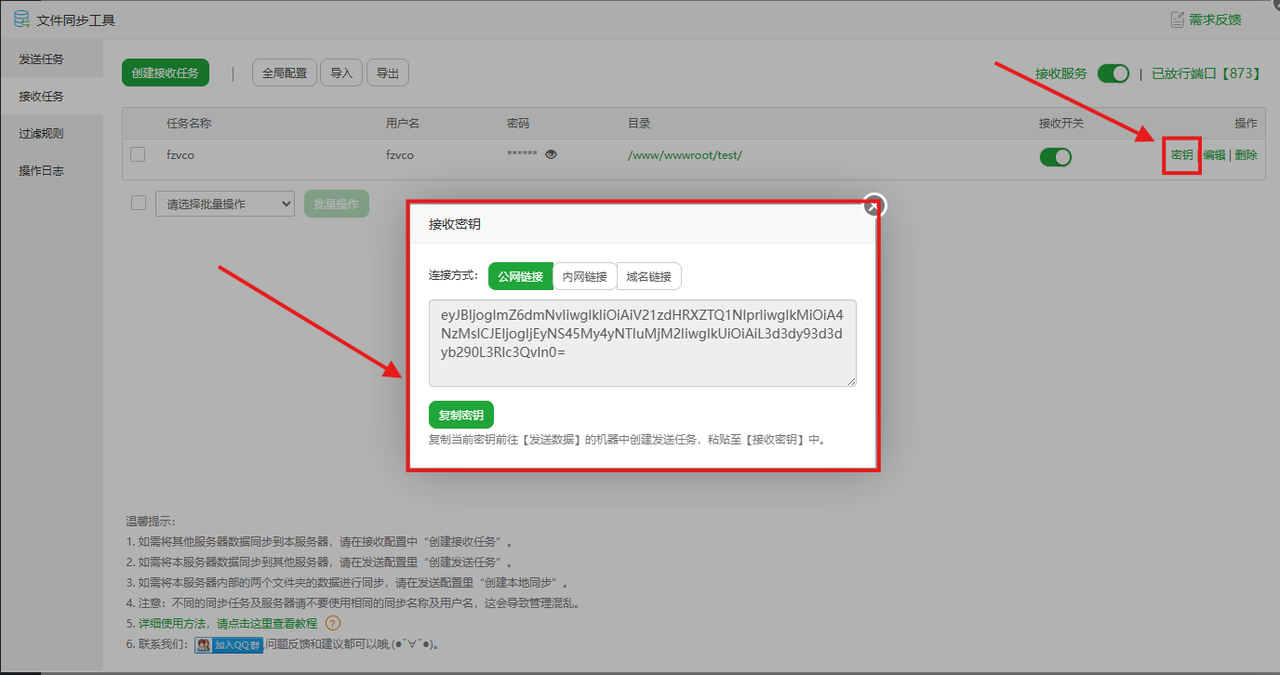
使用方式: 接收端配置: 创建接受任务 打开文件同步工具 创建接收任务
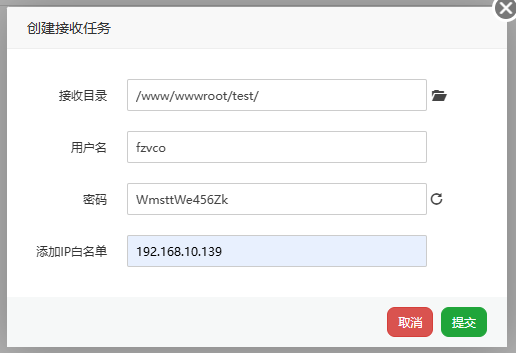
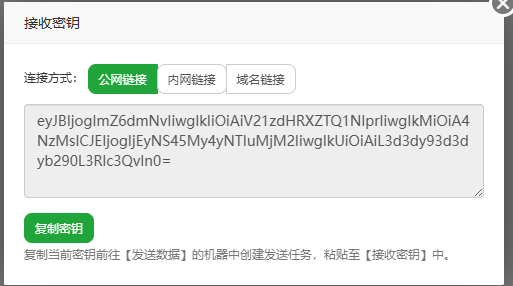
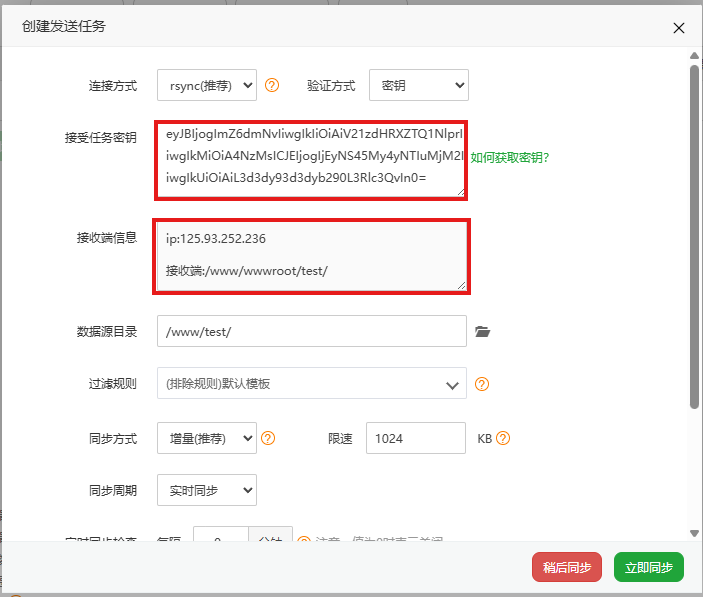
指定接收目录并添加发送端ip到ip白名单,复制保存系统生成的接收密钥,发送端配置时使用。 此处的三个密钥链接分为公网、内网和域名的形式 具体看你的设备环境: 1.如果两台设备内网可以连接使用内网链接 2.倘若只能公网ping通则使用公网 二者的使用方式是一样的复制密钥后粘贴至发送端的“接受任务密钥”处,随后便能解析到接收端信息 再次注意是否放行了873端口
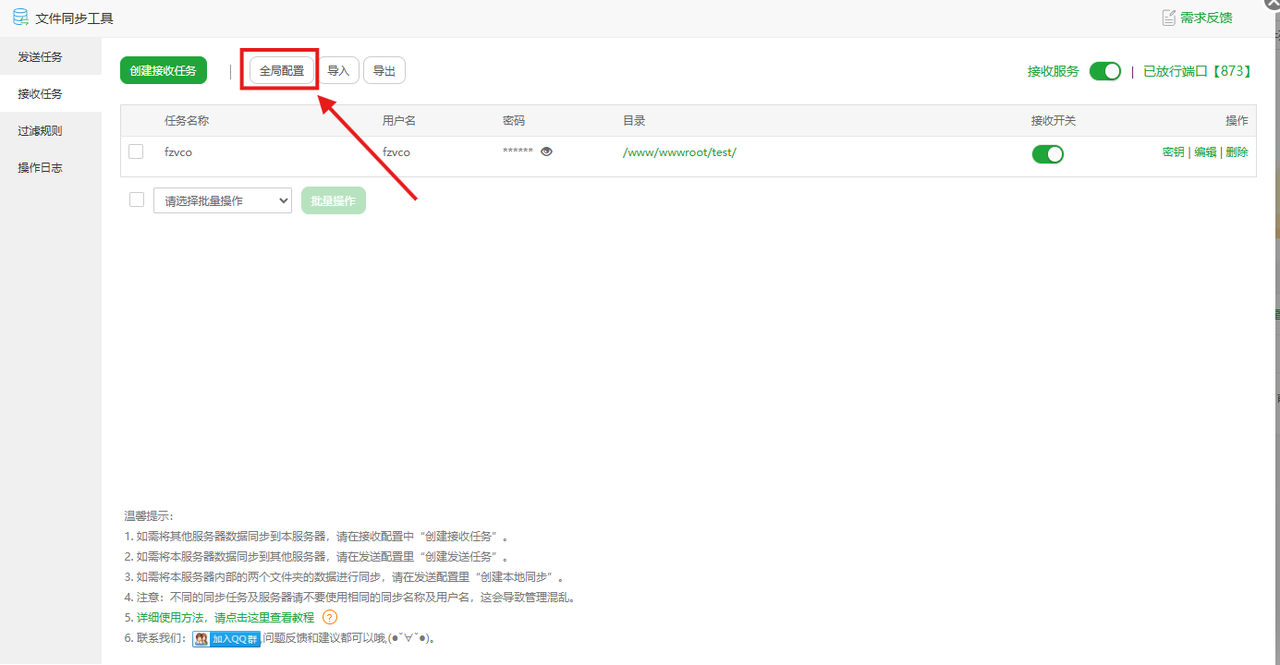
全局配置 用户可以在〖文件同步工具〗→〖全局配置〗中确认监听端口、最大连接数、超时时间等。默认端口 873 即可;如修改端口,发送端创建任务时必须填写相同端口,并确保接收端已放行新端口。
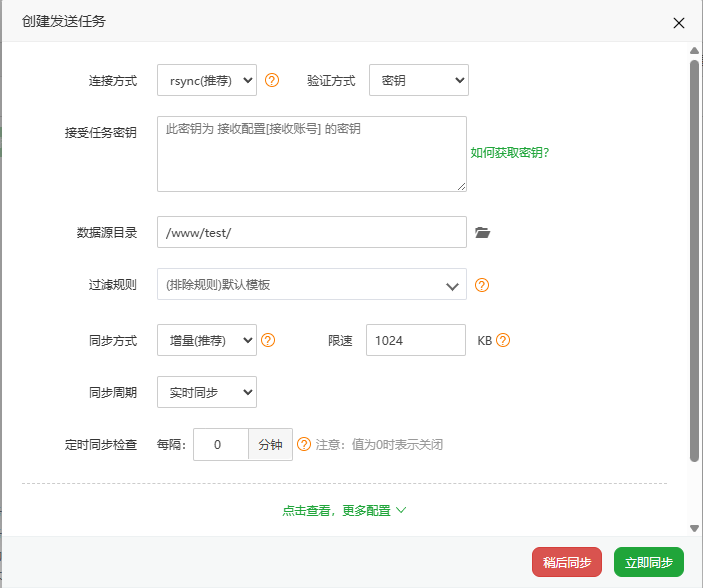
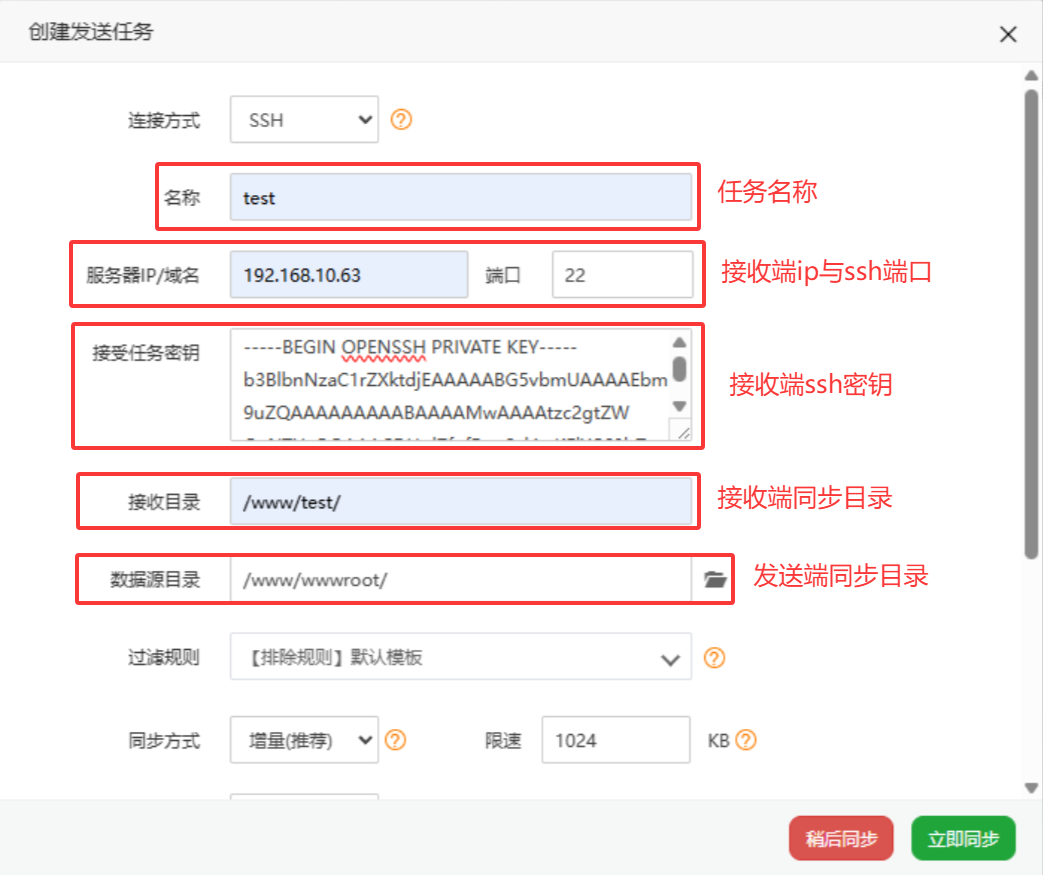
发送端配置: 打开发送数据的服务器上的宝塔数据同步工具:宝塔数据同步工具-->发送任务-->创建发送任务 发送任务的配置选项更多,下面逐一为其介绍:
连接方式:rsync 一种用于文件同步和备份的工具,通过比较传输两侧文件的差异,实现快速高效的文件同步
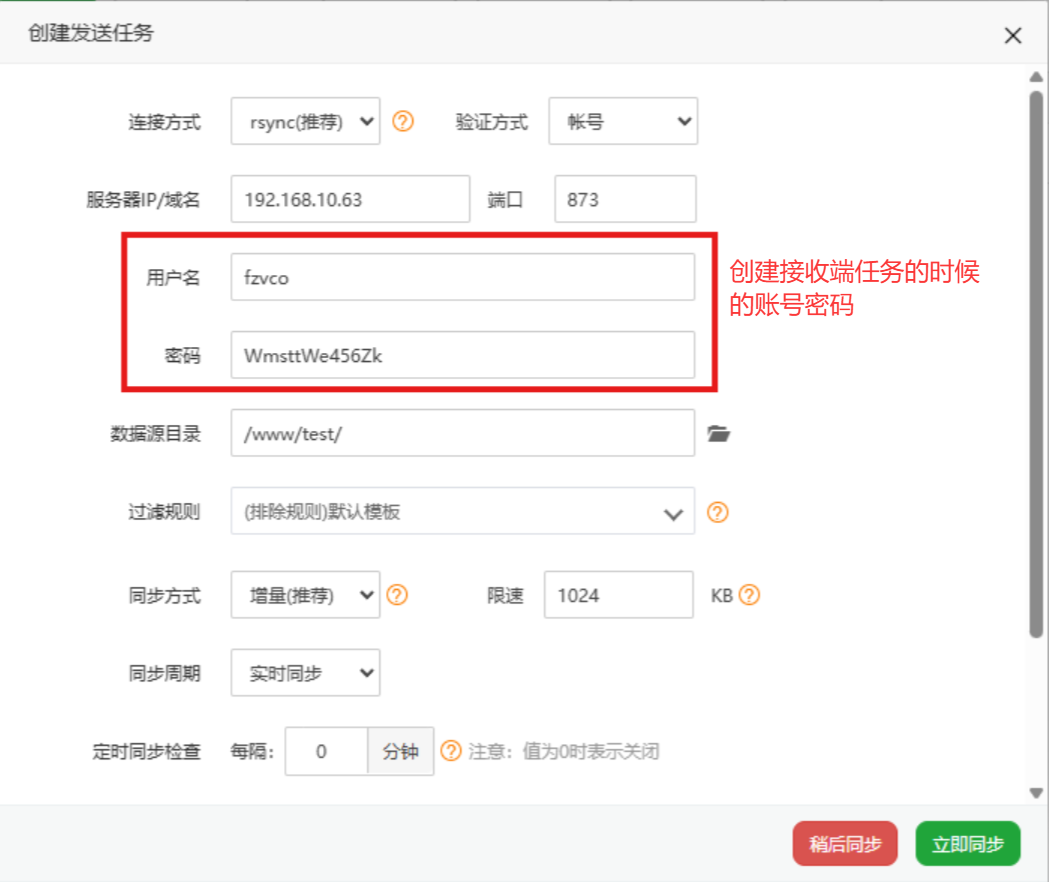
验证方式(仅限rsync) 验证方式的选项仅在使用rsync时出现,可选密钥和账号
密钥 首先要在接收端中找到密钥 账号 使用账号的验证方式需要填写接收服务器的ip以及接受服务器的监听端口 相关的用户名和密码填写的是先前创建接收端任务时的用户和密码
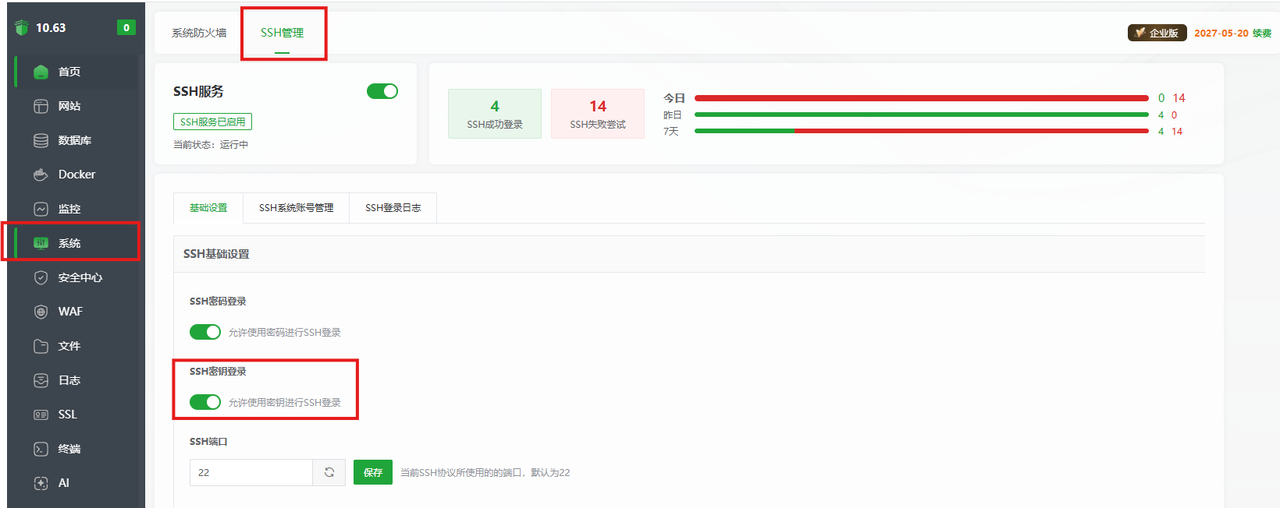
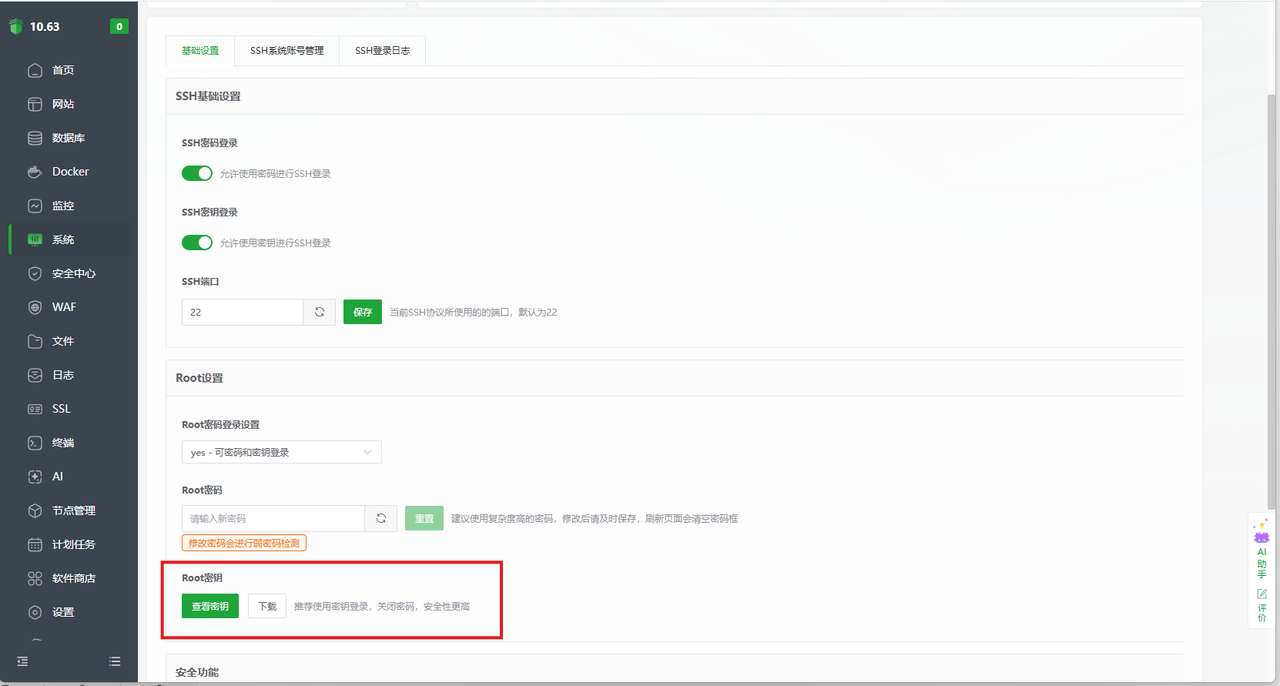
连接方式:SSH(使用ssh连接不需要接收端配置,只需要配置发送端) 任务名称:不可填入中文或者特殊符号 服务器ip与端口:填写接收端的服务器ip与ssh端口 接受任务密钥:填写接收端的ssh密钥,密钥可以在【系统】-【ssh管理】中打开ssh密钥登陆 随后下滑,在root密钥中获取 接受目录:填写接收端的接收目录
共通配置 数据库目录:选择要发送数据的文件目录
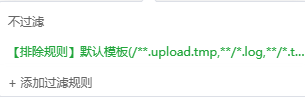
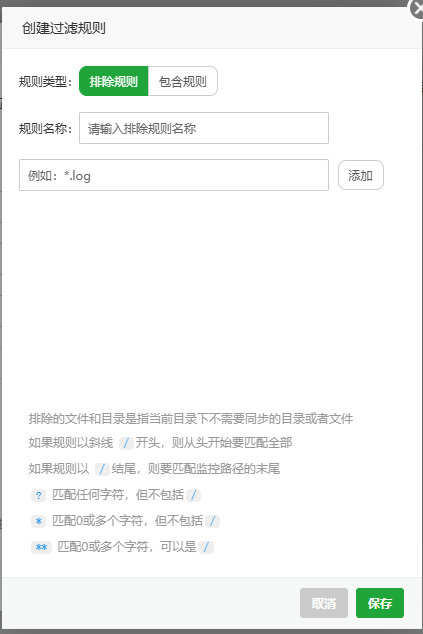
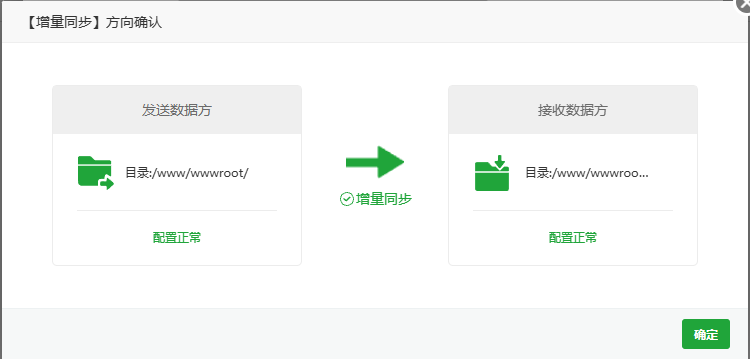
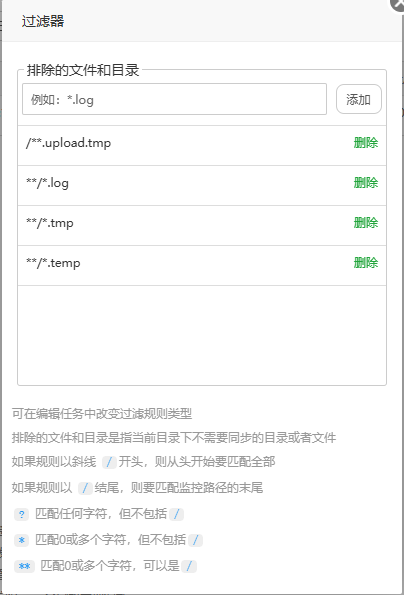
过滤规则: 默认模板会过滤/.upload.tmp,/*.log,**/*.tmp,**/*.temp 除此之外用户可以选择不过滤或者添加过滤规则,填写要过滤的文件或目录名称即可 同步方式 增量: 只同步新增和修改文件;发送端删除的文件不会导致接收端删除
- 首次同步:当接收端目录为空或文件与源端不一致时,rsync 会认为目标端“什么都没有”,因此会将源端的所有文件完整复制到接收端。这个过程是一次全量同步。
- 后续同步:在首次同步完成后,再次执行同步时,rsync 会通过算法快速对比源端和目标端的文件,只传输那些新增或发生变动的文件,未变化的文件会被直接跳过。
适用场景:常规备份、数据迁移,保留接收端历史文件
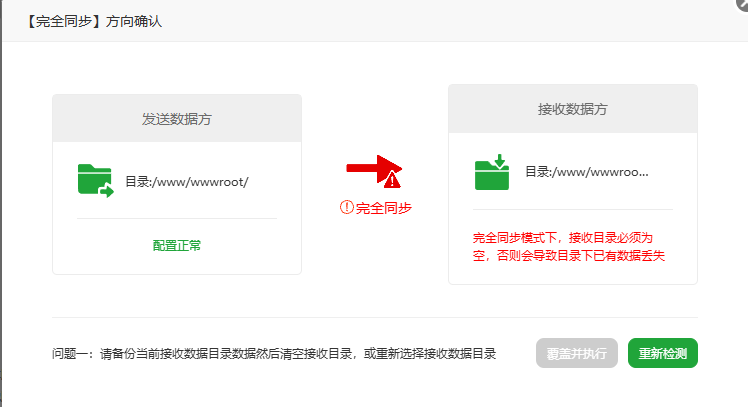
完全: 保持两端严格一致,会删除接收端上发送端不存在的文件 使用场景:镜像场景
同步周期 实时同步: 发送端文件变化即触发,适合实时性要求高的场景。 定时同步检查:在实时同步的基础上增加每隔一段时间就自动执行的周期任务用于保障文件的一致性
定时同步:按周期执行,适合备份和迁移,可避开业务高峰。
同步方向与结果确认:在上述内容配置好开始同步后,会出现方向确认 其中使用完全同步时,若接收端的目录下存在文件,则会报错 因此请解决后再设置同步,可使用以下方案:1.请手动清理接收数据方的目录2.接收数据方重新选择一个空目录3.将同步模式改为增量同步
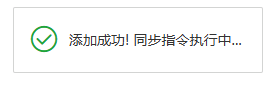

耐心等待同步状态显示为:“同步成功” 即可前往接收端验证
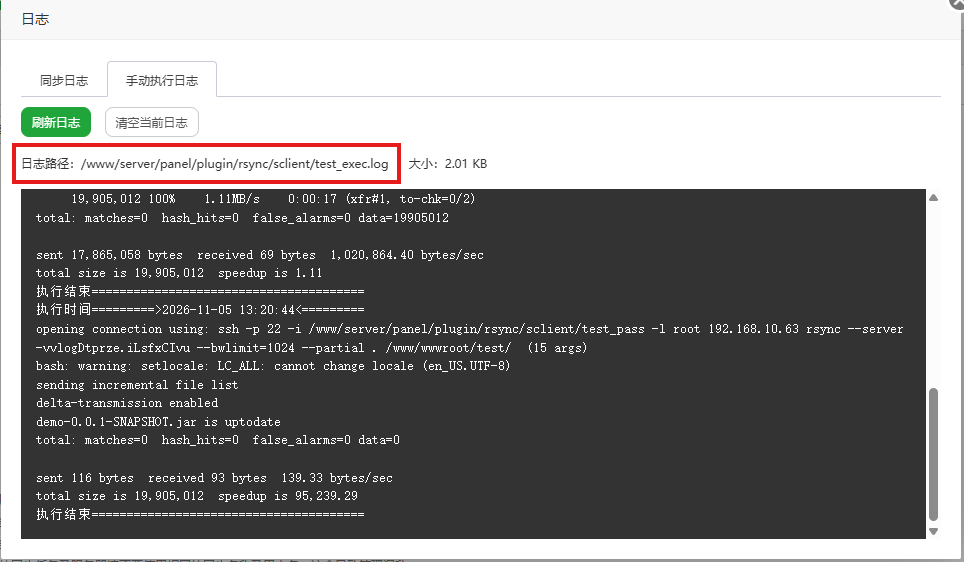
发送任务后续的编辑与查询 同步:点击后再次手动同步 日志:查看同步详情 过滤器:同过滤规则
常见问题 Q1:发送端创建任务时提示“登录密钥连接不上远程服务器干或服务未启动” 按以下顺序排查: ① 接收端的系统防火墙是否放行了功能端口(默认873); ② 云服务器安全组入站规则是否放行了 873/tcp; ③ 接收任务的服务开关是否开启; ④ 接收任务的 IP 白名单是否包含了发送端的白名单。
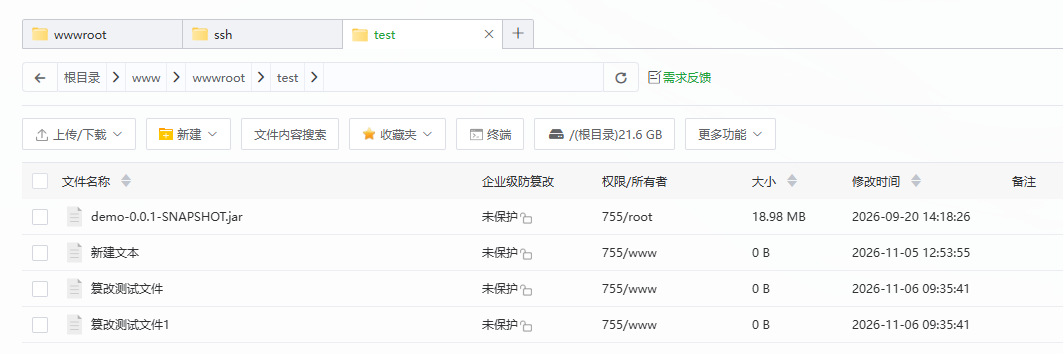
Q2:防篡改开启的目录能同步吗? 经过测试,即便开启防篡改,目录被保护仍然能够同步,但为防止意外情况,依然建议关闭防篡改后再同步
Q3:同步大目录时卡在“正在验证同步配置中”? 建议首次先对几十 MB 的小目录进行连通性测试,验证密钥和端口无误后,再更换为数百 GB 的大目录,避免直接建大任务卡死。
Q4:接收端和发送端需要都安装插件吗? rsync 方式:需要两端安装。接收端建接收任务,发送端建发送任务,二者通过密钥或账号连接。 SSH 方式:只需在发送端安装插件并配置。直接利用系统的 SSH 免密通道,接收端无需安装插件。
Q5:配置了定时同步,但到时间没执行? 请依次排查: ① 检查宝塔面板服务是否正常,可尝试 SSH 执行 bt restart 重启面板核心服务; ② 检查后台进程是否挂掉:查看插件的 pid.json 文件,确认记录的 PID 进程是否存活(执行 ps -p PID号); ③ 检查同步目录是否存在,或是否被防篡改、防火墙拦截; ④ 去插件的【日志】里看是否有报错。
| 




 运维要高效,装宝塔